安卓安装 VeloNet 后,第一次连接需要系统 VPN 授权。锁屏后断开时,再检查电池与后台限制;不需要一开始就给应用开放全部权限。
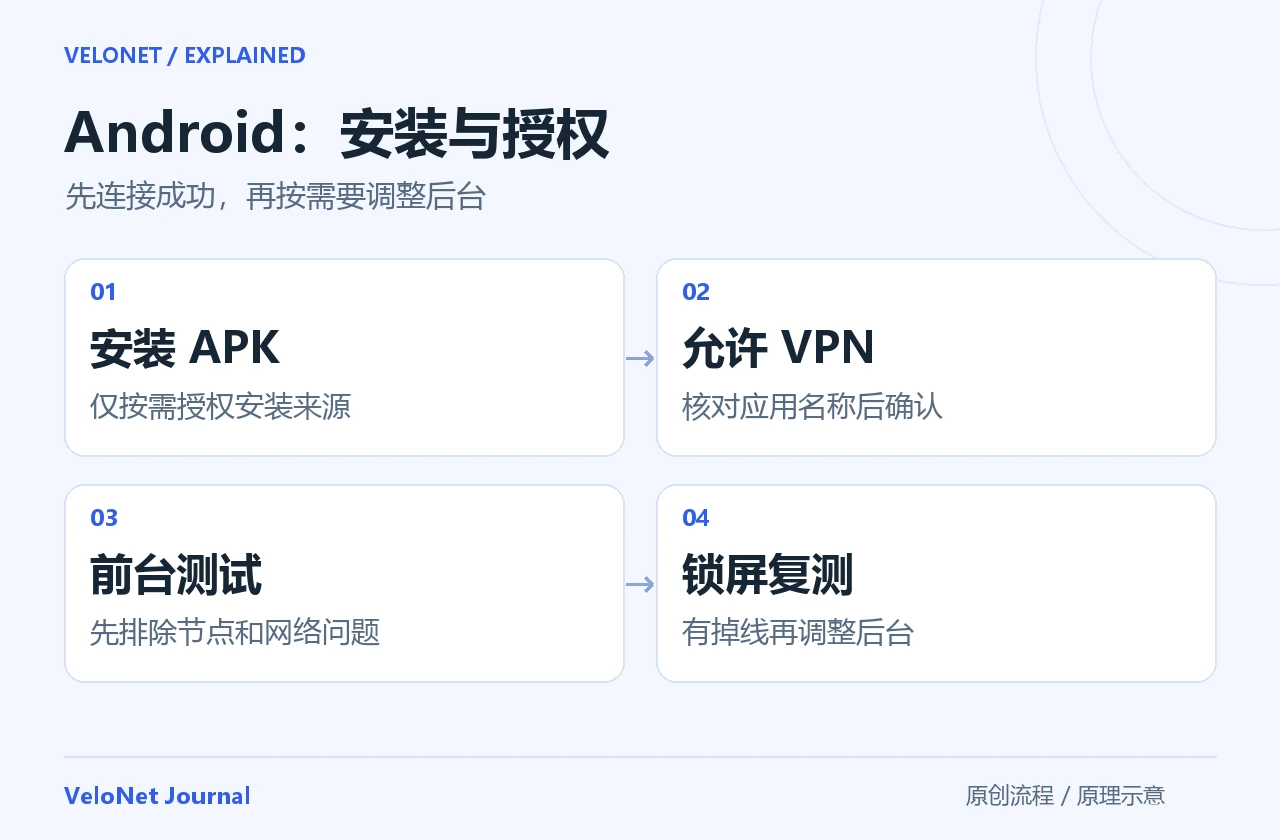
1. 下载并安装 APK
用手机浏览器打开 Android 下载目录。微信等内置浏览器不能下载时,使用右上角菜单选择在系统浏览器打开。仅对本次使用的浏览器或文件管理器按需允许安装未知应用,安装完成后可以关闭这项权限。
这里提供的是 Android APK。无法运行 Android 应用的 HarmonyOS NEXT 不适用,不能靠修改文件后缀安装。
2. 登录,然后允许 VPN 连接
- 先断开其他 VPN;Android 同一用户通常只能维持一个活动 VPN 服务。
- 打开 VeloNet,用用户中心的账号登录,选择节点并连接。
- 核对系统弹窗中的应用名称,确认由 VeloNet 发起后,允许创建 VPN 连接。
- 保持应用前台,测试网页是否能访问。
VPN 授权让应用建立网络通道,不是通讯录、相册或短信权限。连接是否成功还取决于套餐、节点和当前网络。
3. 只有锁屏后掉线,再调整后台设置
在系统设置中找到 VeloNet 的电池或应用耗电管理,按需允许后台活动;部分品牌还要允许自启动。菜单名称因品牌和系统版本不同,不必寻找完全一致的文字。
调整后重新连接,锁屏几分钟,再解锁测试。如果切换 Wi-Fi 和移动网络时断线,先重连;如果前台也无法联网,就按连接故障排查处理,而不是继续放开后台权限。
4. 检查是否有其他 VPN 占用
广告过滤、企业 VPN、某些安全软件也可能使用 Android VPN 服务。不要同时打开两个此类应用;“始终开启 VPN”与“阻止未通过 VPN 的连接”等系统设置,也会改变断开后的网络表现。
是否必须关闭电池优化?
先用默认设置测试。只有出现稳定的后台断连现象,才针对 VeloNet 调整相关选项;不需要关闭整台手机的省电机制。
产品操作见Android 分步教程。
参考资料与适用范围
本文由 VeloNet 编辑部整理,配图为本站绘制的原理或流程示意,不是实际界面截图。操作名称可能随客户端与系统版本变化;产品功能以当前客户端和用户中心为准。