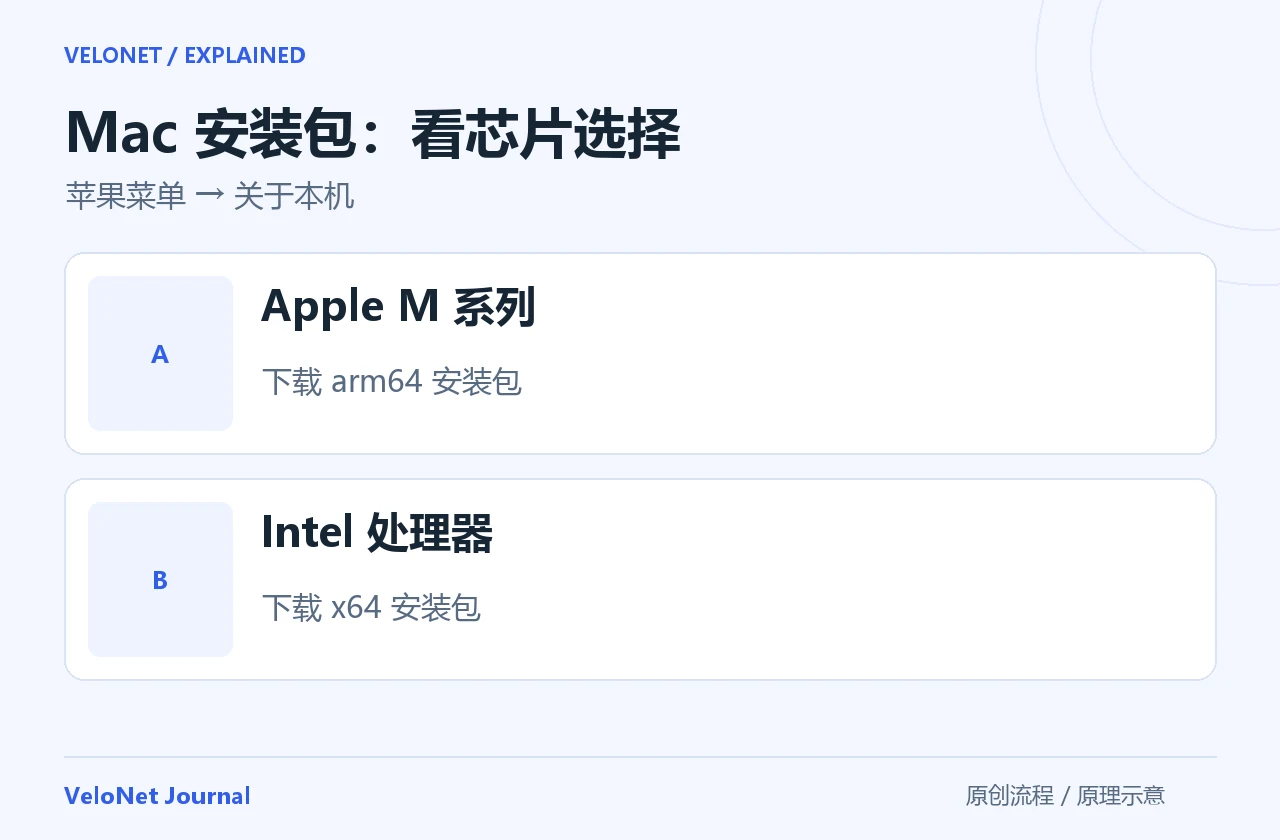
Mac 安装包看芯片来选:Apple M 系列选 arm64,Intel 处理器选 x64。不要按电脑外观、购买年份或 macOS 版本猜测。
1. 在“关于本机”确认芯片
点击屏幕左上角苹果菜单 ,选择“关于本机”。看到“芯片:Apple M…”就下载 arm64;看到“处理器:Intel…”就下载 x64。Apple 官方支持文档也用这两个字段区分机型。
| 关于本机显示 | 选择的安装包 |
|---|---|
| Apple M 系列芯片 | macOS arm64 / Apple 芯片版 |
| Intel 处理器 | macOS x64 / Intel 版 |
2. 下载对应的 PKG
打开 VeloNet macOS 下载目录,按上表选择安装程序,运行 PKG 并完成系统提示。arm64 和 x64 是处理器架构,不是两个不同的套餐。
3. 登录与首次连接
- 先退出其他代理应用,避免系统代理或网络扩展冲突。
- 从“应用程序”打开 VeloNet,用自己的账号登录。
- 选择可用节点,保持规则模式并连接。
- 如果客户端请求网络或系统授权,核对来源后按实际提示操作。
4. 系统阻止打开时怎么办
先确认文件来自官方目录且已完整下载,再看“系统设置 → 隐私与安全”中的提示。只有确认开发者和文件来源可信时,才使用系统提供的打开选项。
如果提示恶意软件、文件被修改或安装包损坏,请停止安装并联系客服。不要关闭整机安全保护,也不要执行陌生网站提供的修复命令。
Apple 芯片能不能装 x64 版本?
部分 Intel 应用可通过 Rosetta 运行,但兼容性取决于应用及其网络组件。有原生 arm64 安装包时,优先选 arm64,不必把 Rosetta 当作默认解决方案。
产品操作见macOS 分步教程;浏览器能用、其他应用不能用时,继续看TUN 与系统代理的区别。
参考资料与适用范围
本文由 VeloNet 编辑部整理,配图为本站绘制的原理或流程示意,不是实际界面截图。操作名称可能随客户端与系统版本变化;产品功能以当前客户端和用户中心为准。