Windows 用户先从下载中心安装 VeloNet,登录自己的账号、选择节点,再点击连接。日常优先使用规则模式;只有部分软件无法联网时,再检查系统代理或 TUN。
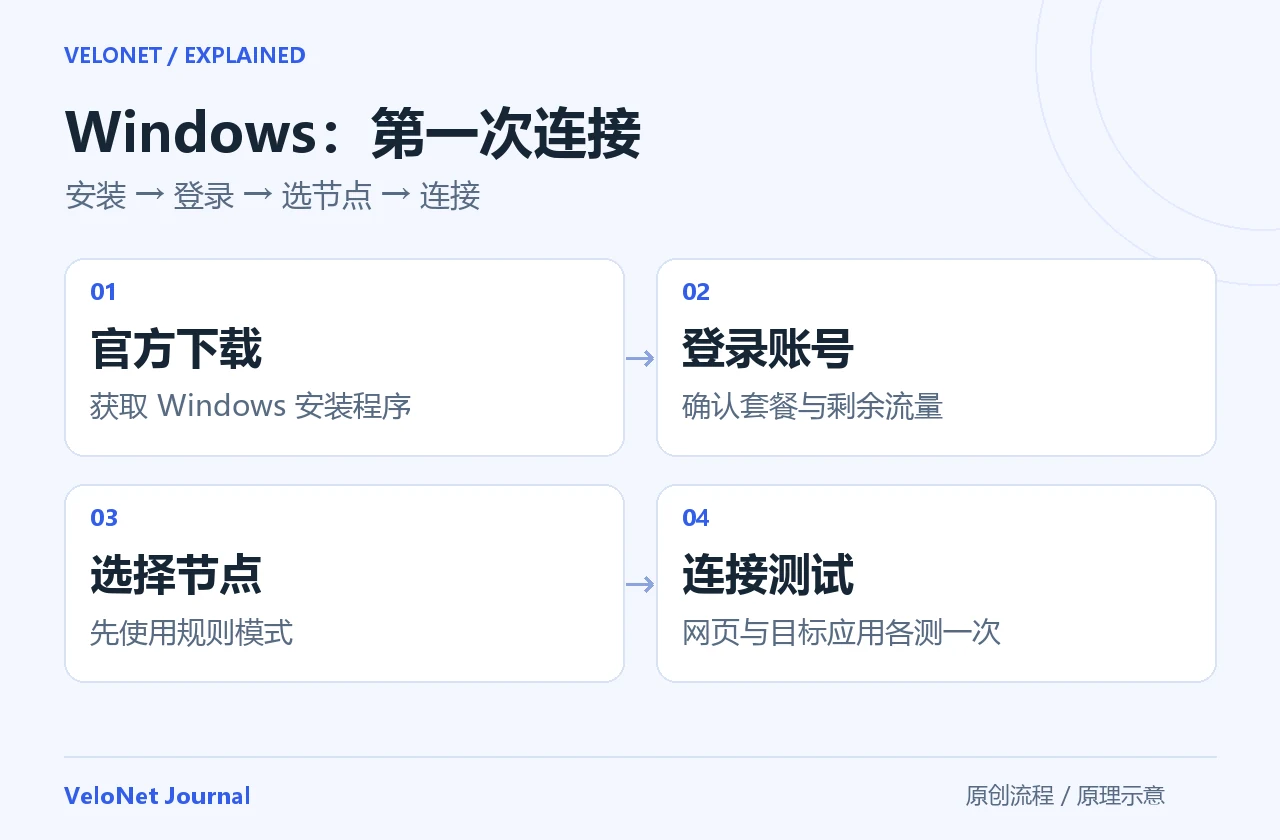
1. 从官方下载中心获取安装包
打开 Windows 下载目录,选择 VeloNet 的 Windows 安装程序。不要从陌生群聊或搜索广告下载同名软件。先保存正在进行的工作,再按安装程序提示完成安装。
2. 登录并确认套餐有效
打开客户端,使用 VeloNet 用户中心的同一个账号登录。登录成功但没有节点时,先在用户中心确认套餐未过期、流量未用尽,再刷新客户端数据。
3. 选节点,保持规则模式,连接
- 退出其他 VPN 或代理客户端,避免代理设置互相覆盖。
- 选择当前列表中的一个可用节点。
- 使用规则模式并点击连接;如系统弹出授权提示,核对应用来源后再允许。
- 先打开一个普通网页,再测试你实际需要访问的服务。
节点延迟正常不代表每个网站都能访问,也不代表带宽测速结果。遇到异常,换一个节点并重新连接,观察是否只有个别目标受影响。
4. 连接后仍不能用,看具体表现
- 所有网页都打不开:断开客户端,先确认本地网络可用,再按连接后无法上网的排查顺序检查。
- 浏览器可以,某个软件不行:软件可能不遵循系统代理,参见TUN 与系统代理的区别。
- 退出客户端后仍无法联网:检查 Windows“设置 → 网络和 Internet → 代理”是否残留手动代理;有单位代理要求的设备先咨询管理员。
是否需要每天重新导入订阅?
官方客户端登录后按客户端提供的刷新方式更新节点即可;第三方客户端的订阅更新是另一种操作。不要把包含凭据的订阅链接发到公开群聊。
更细的产品操作见用户中心 Windows 分步教程。反馈时附上系统版本、客户端版本、发生时间和错误提示,并遮挡账号信息。