“已连接”只表示客户端建立了某种连接状态,不保证目标网站可达。先确认断开后基础网络正常,再逐层检查账号、节点、代理冲突、路由和 DNS。
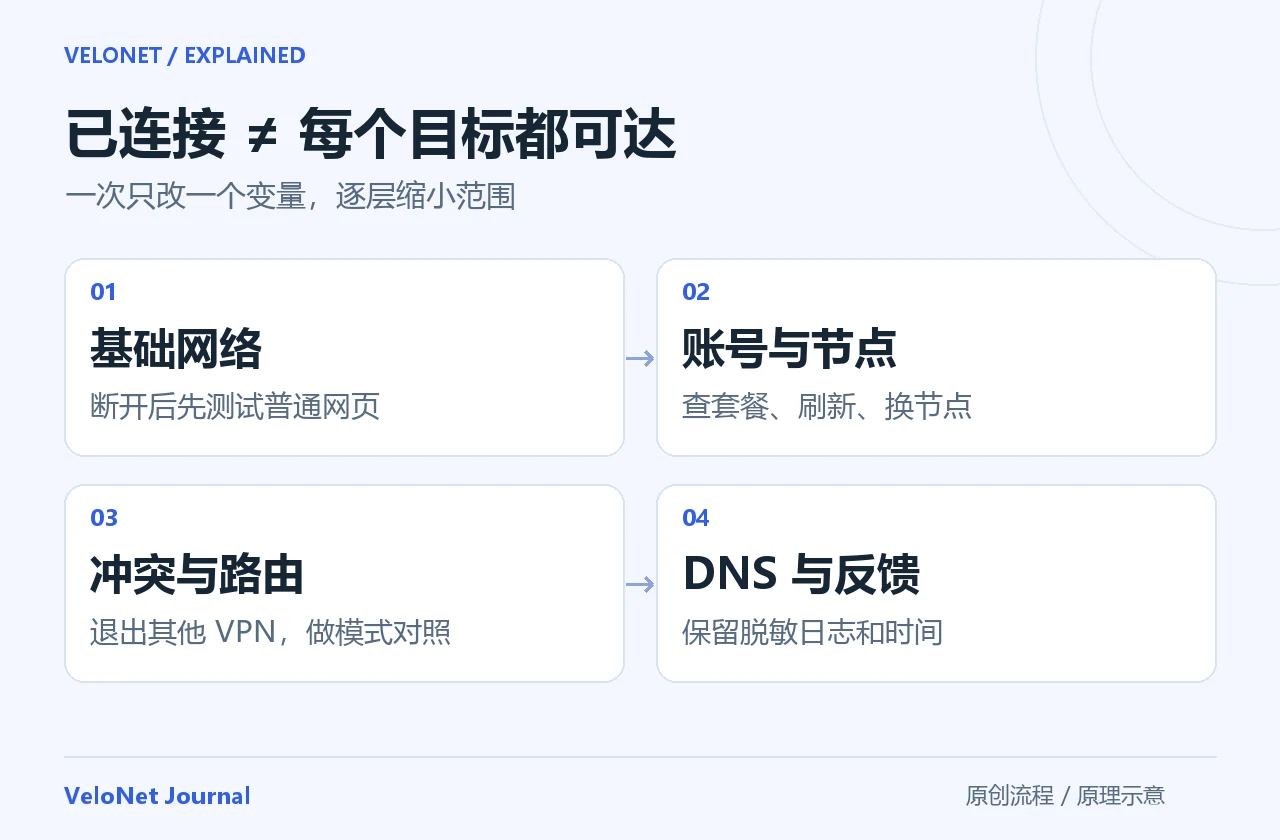
1. 断开客户端,确认基础网络
断开代理,访问平时正常的普通网站。基础网络也不可用时,先处理 Wi-Fi 登录页、移动数据、路由器或运营商问题。在 Wi-Fi 与手机热点之间做一次对照,比同时修改多项设置更容易定位。
2. 确认套餐,再换节点
登录 用户中心,确认套餐未过期且有流量。刷新客户端节点列表,选择另一个当前可用节点并重新连接。若只有单个目标服务异常,也可能是目标自身故障或访问策略。
3. 一次只运行一个代理 / VPN
退出其他代理、企业 VPN、使用 VPN 接口的过滤软件,检查系统时间是否准确。系统代理、虚拟接口和 DNS 设置互相覆盖,可能导致“看似连接,实际不通”。企业管理设备先遵守单位网络要求。
4. 看清是所有应用,还是个别应用
- 只有一个网站异常:在同一节点下临时用全局模式对照,参见规则与全局模式。
- 浏览器正常,某软件异常:检查软件自身代理设置,必要时参考TUN 模式。
- 节点延迟有数值,但网页不通:延迟测试与真实访问目标不同,继续做节点和网络对照,不要只看延迟数字。
5. 最后再查 DNS,保留有用信息
若提示域名解析失败,先恢复客户端默认 DNS 设置并重连;不要一次加入十几个 DNS 地址。浏览器安全 DNS、Android 私人 DNS、其他 VPN 的 DNS 都可能改变解析路径。基础概念见DNS 与 Fake-IP 说明。
仍然失败,请通过用户中心客服或工单提供:设备与系统版本、客户端版本、发生时间、网络类型、节点名称和脱敏错误截图。不要发送密码、验证码、完整订阅 URL 或节点密钥。
是否应该立即重装客户端?
先保存日志和可用配置。重装不一定能解决账号、节点、网络或目标服务的问题,还可能丢失排错线索。
参考资料与适用范围
本文由 VeloNet 编辑部整理,配图为本站绘制的原理或流程示意,不是实际界面截图。操作名称可能随客户端与系统版本变化;产品功能以当前客户端和用户中心为准。